Tech & WLAN
WLAN-Troubleshooting Schritt für Schritt auf Schiffen
Entdecke unser WLAN-Troubleshooting Schritt-für-Schritt für Schiffe. Lerne, wie du effektiv Verbindungsprobleme an Bord löst.
11 Juli 2026
WLAN-Troubleshooting Schritt für Schritt auf Schiffen
Kurz gesagt:
- WLAN-Probleme auf Schiffen entstehen häufig durch physische Hindernisse und den Backhaul. Ein systematisches Troubleshooting, das Signale, Konfigurationen und den Standort prüft, hilft, Verbindungsprobleme zu beheben. Bei andauernden Problemen bietet Seafy eine zuverlässige Alternative für schnelles Internet auf See.
WLAN-Troubleshooting an Bord bedeutet: systematisch prüfen, welche Schicht des Netzwerks das Problem verursacht, und dann gezielt eingreifen. Auf Fähren und Kreuzfahrtschiffen ist das anspruchsvoller als zu Hause, weil Metall und Wasser das Signal massiv blockieren und weil Captive Portale den Internetzugang erst nach einer Anmeldung freigeben. Dieses WLAN-Troubleshooting Schritt-für-Schritt führt dich durch alle wichtigen Maßnahmen, von der ersten Fehlerdiagnose bis zur stabilen Verbindung. Du brauchst keine Vorkenntnisse, nur ein bisschen Geduld und die richtigen Schritte.
Welche Besonderheiten erfordern spezielles WLAN-Troubleshooting an Bord?
Schiffe sind für WLAN eine echte Herausforderung. Stahlwände, Trennwände aus Aluminium und die Wassermasse drumherum dämpfen Funksignale so stark, dass ein Access Point drei Kabinen weiter praktisch unsichtbar sein kann. Das ist kein Defekt. Es ist Physik.
Dazu kommt ein Unterschied, den viele Passagiere nicht kennen: Das WLAN-Signal auf deinem Gerät zeigt nur die Verbindung zum nächsten Access Point an Bord. Es sagt nichts darüber aus, ob dieser Access Point selbst gerade eine gute Verbindung ins Internet hat. Ein hohes WLAN-Signal am Gerät bedeutet also nicht automatisch schnelles Internet. Der Backhaul, also die Verbindung des Schiffs zum Satelliten oder zur Küstenstation, ist der eigentliche Flaschenhals.
Typische Fehlermuster an Bord sind:
- „Verbunden, aber kein Internet": Das Gerät hängt im Netz des Access Points, der Backhaul ist aber überlastet oder unterbrochen.
- Captive Portal erscheint nicht: Du bist verbunden, aber die Anmeldeseite öffnet sich nicht automatisch.
- Verbindung bricht immer wieder ab: Das Gerät wechselt zwischen mehreren Access Points und verliert dabei kurz die Verbindung.
- Sehr langsame Ladezeiten trotz Verbindung: DNS-Probleme oder ein schwacher Backhaul verlangsamen alles.
Captive Portale blockieren den gesamten Datenverkehr, bis du dich erfolgreich angemeldet hast. Wer das nicht weiß, sucht den Fehler am falschen Ort und verliert wertvolle Zeit.
Die physische Umgebung auf Schiffen wird als Störquelle regelmäßig unterschätzt. Wer das versteht, spart sich viel Frust.
Was braucht man für effektives WLAN-Troubleshooting an Bord?
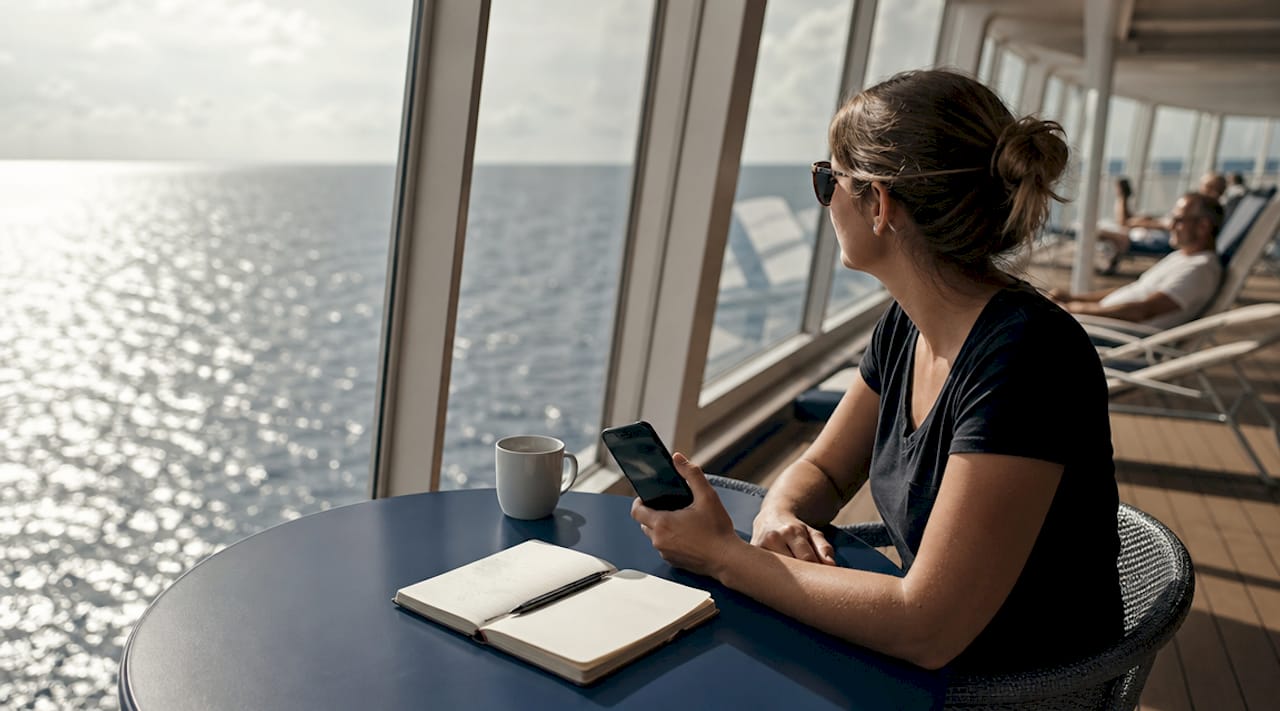
Gute Vorbereitung macht die Fehlersuche deutlich schneller. Du brauchst kein Spezialwerkzeug, aber ein paar Dinge helfen enorm.
Grundausstattung:
- Ein WLAN-fähiges Gerät (Smartphone, Laptop oder Tablet)
- Eine WLAN-Analyzer-App, zum Beispiel „WiFi Analyzer" für Android oder „Network Analyzer" für iOS
- Die Zugangsdaten für das Bordsystem (oft auf der Buchungsbestätigung oder am Empfang erhältlich)
- Grundkenntnisse der Netzwerktopologie an Bord: Es gibt einen oder mehrere Access Points, einen zentralen Router und einen Backhaul zum Satelliten
Profi-Tipp: Lade die WLAN-Analyzer-App schon vor der Abfahrt herunter. An Bord ohne Internetzugang ist das deutlich schwieriger.
Mit einem WLAN-Analyzer siehst du auf einen Blick, wie stark das Signal ist, auf welchem Kanal der Access Point sendet und ob andere Netze stören. Das ist die Grundlage für jede sinnvolle Fehlerdiagnose.
| Werkzeug | Zweck |
|---|---|
| WLAN-Analyzer-App | Signalstärke und Kanalauslastung prüfen |
| Ping-Test (z. B. über Terminal) | Verbindung zum Router und ins Internet testen |
| Browseraufruf einer HTTP-Seite | Captive Portal erzwingen |
| Geräteeinstellungen (IP, DNS) | Manuelle Konfiguration prüfen und anpassen |
Bevor du tiefer in die Fehlersuche gehst, lohnt sich eine kurze Checkliste: Ist der Flugmodus aus? Ist WLAN aktiviert? Hat das Gerät eine IP-Adresse erhalten? Ist der Router an Bord überhaupt aktiv? Diese vier Fragen beantworten sich in unter zwei Minuten und schließen die häufigsten Ursachen sofort aus.
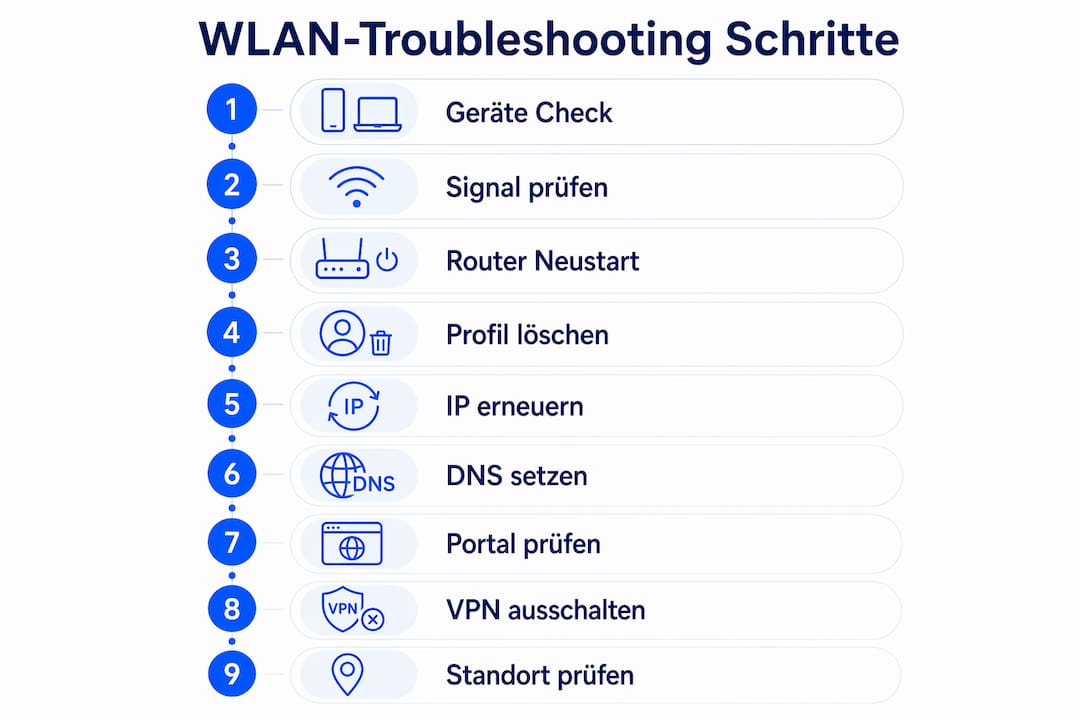
Schritt-für-Schritt-Anleitung zur WLAN-Fehlerdiagnose auf Schiffen
Hier kommt der Kern. Geh die Schritte der Reihe nach durch. Überspringe keinen, auch wenn er banal klingt.
Schritt 1: Betroffene Geräte identifizieren
Prüfe zuerst, ob das Problem nur dein Gerät betrifft oder alle Geräte im Netz. Bei mehreren betroffenen Geräten liegt der Fehler fast immer am Router oder am Backhaul, nicht an deinem Smartphone. Bei nur einem betroffenen Gerät ist das WLAN-Profil oder die Gerätekonfiguration die wahrscheinlichste Ursache. Das spart dir viel Zeit bei der weiteren Suche.
Schritt 2: Signalstärke und Kanal prüfen
Öffne deine WLAN-Analyzer-App und schau dir die Signalstärke an. Signalstärke unter –70 dBm gilt als kritisch für stabile Verbindungen. Wechsle deinen Standort näher an einen Access Point. Prüfe außerdem, ob viele andere Netze denselben Kanal nutzen. Die Kanäle 1, 6 und 11 im 2,4-GHz-Band überlappen sich nicht und sind deshalb die bessere Wahl bei Kanalstau.
Schritt 3: Router oder Access Point neu starten
Wenn du Zugang zum Bordsystem hast oder das Bordpersonal ansprechen kannst: Ein Neustart des Routers behebt einen Großteil der kurzfristigen Verbindungsprobleme. Router-Neustart behebt rund 80 % der kurzzeitigen Verbindungsabbrüche. Trenne das Gerät kurz vom Strom, warte 30 Sekunden und starte es neu. Das ist kein Trick, sondern der effektivste erste Schritt.
Schritt 4: WLAN-Profil löschen und neu verbinden
Manchmal speichert dein Gerät ein fehlerhaftes WLAN-Profil. Lösche das gespeicherte Netz in den WLAN-Einstellungen und verbinde dich neu. Gib die Zugangsdaten frisch ein. Das klingt simpel, löst aber überraschend viele hartnäckige Verbindungsprobleme.
Schritt 5: IP-Adresse erneuern
Dein Gerät braucht eine gültige IP-Adresse vom Router. Prüfe in den Netzwerkeinstellungen, ob eine IP zugewiesen wurde. Auf einem Windows-PC öffnest du die Eingabeaufforderung und gibst ipconfig /release gefolgt von ipconfig /renew ein. Auf dem Smartphone hilft es, WLAN kurz aus- und wieder einzuschalten.
Schritt 6: DNS-Server manuell setzen
DNS-Probleme sind an Bord häufige Ursachen für das Phänomen „verbunden, aber kein Internet". Setze in den WLAN-Einstellungen deines Geräts den DNS-Server manuell auf 8.8.8.8 (Google) oder 1.1.1.1 (Cloudflare). Das umgeht fehlerhafte oder überlastete DNS-Server an Bord und kann Ladezeiten deutlich verbessern.
| Problem | Maßnahme | Erwartetes Ergebnis |
|---|---|---|
| Kein WLAN-Signal | Näher an Access Point gehen | Signalstärke über –70 dBm |
| IP fehlt | IP-Adresse erneuern (Release/Renew) | Gültige IP zugewiesen |
| Seiten laden nicht | DNS auf 8.8.8.8 oder 1.1.1.1 setzen | Seiten öffnen sich |
| Captive Portal fehlt | HTTP-Seite aufrufen | Anmeldeseite erscheint |
| VPN blockiert Zugang | VPN deaktivieren | Internetzugang wiederhergestellt |
Schritt 7: Captive Portal manuell aufrufen
Captive Portale blockieren den Traffic vollständig, bis du dich angemeldet hast. Wenn die Anmeldeseite nicht automatisch erscheint, öffne deinen Browser und rufe eine unverschlüsselte HTTP-Seite auf, zum Beispiel http://neverssl.com. Das zwingt das Netz, dich auf die Anmeldeseite umzuleiten. HTTPS-Seiten funktionieren dafür oft nicht, weil der Browser sie direkt blockiert.
Schritt 8: VPN und Proxy deaktivieren
VPN und Proxy können den Internetzugang blockieren, obwohl du mit dem WLAN verbunden bist. Deaktiviere beides testweise vollständig. Viele Passagiere vergessen, dass ihr VPN im Hintergrund läuft und genau das verhindert, dass das Captive Portal erreichbar ist.
Schritt 9: Standort und Repeater prüfen
Bist du in einer Kabine tief im Schiff? Dann ist der nächste Access Point möglicherweise weit entfernt oder durch mehrere Stahlwände getrennt. Geh kurz auf Deck oder in einen öffentlichen Bereich und prüfe, ob die Verbindung dort besser ist. Das zeigt dir sofort, ob dein Standort das Problem ist. Für die Anleitung zum WLAN-Zugang auf See findest du weitere Details zur Netzstruktur an Bord.
Profi-Tipp: Aktiviere kurz den Flugmodus und deaktiviere ihn wieder. Das erzwingt eine Neuanmeldung am Access Point und kann helfen, wenn dein Gerät an einem schwachen AP hängt.
Wie vermeidet man typische Fehler bei der WLAN-Fehlerdiagnose?
Der häufigste Fehler ist, das Problem am falschen Ort zu suchen. Wer stundenlang die Einstellungen seines Smartphones durchforstet, obwohl der Backhaul des Schiffs gerade überlastet ist, verliert Zeit ohne Ergebnis.
- Erst den Router prüfen, dann das Gerät: Experten empfehlen den Router-Status-Check vor jeder intensiven Fehlersuche am eigenen Gerät. Das spart in den meisten Fällen viel Aufwand.
- Mehrere Geräte testen: Verbinde ein zweites Gerät mit demselben Netz. Wenn es dort auch nicht funktioniert, liegt das Problem nicht an deinem Smartphone.
- Nicht passiv warten: Viele Passagiere warten einfach, dass die Verbindung von selbst zurückkommt. Aktives Eingreifen, zum Beispiel durch Flugmodus oder Profilwechsel, bringt schneller Ergebnisse.
- Firmware-Updates nicht vergessen: Veraltete Firmware auf Routern und Access Points an Bord ist eine häufige Ursache für instabile Verbindungen. Das ist Aufgabe des Bordpersonals, aber du kannst danach fragen.
- Repeater-Standort beachten: Repeater im Schwachbereich verstärken ein schlechtes Signal und machen es dadurch nicht besser. Wenn du die Wahl hast, verbinde dich direkt mit dem Access Point, nicht mit einem Repeater.
Profi-Tipp: Nicht jede WLAN-Störung ist ein Defekt. Oft sind Software oder Einstellungen die eigentliche Ursache. Ein Neustart des Geräts und das Löschen des WLAN-Profils lösen viele Probleme, bevor du überhaupt tiefer einsteigen musst.
Wer die Fehlerquelle richtig einordnet, spart sich unnötige Schritte. WLAN-Signal und Internetzugang sind zwei verschiedene Dinge. Das ist der wichtigste Gedanke für effektives Troubleshooting an Bord.
Wichtige Erkenntnisse
WLAN-Probleme auf Schiffen entstehen fast immer durch eine Kombination aus physischen Hindernissen, Backhaul-Engpässen und fehlerhaften Gerätekonfigurationen, die sich mit einem strukturierten Vorgehen gezielt beheben lassen.
| Thema | Details |
|---|---|
| Backhaul vs. WLAN-Signal | Starkes Signal am Gerät bedeutet nicht zwangsläufig gutes Internet. |
| Captive Portal erzwingen | HTTP-Seite wie neverssl.com aufrufen, wenn die Anmeldeseite fehlt. |
| DNS manuell setzen | 8.8.8.8 oder 1.1.1.1 eingeben, um Ladeprobleme zu umgehen. |
| Mehrere Geräte testen | Nur so lässt sich sicher sagen, ob das Problem am Gerät oder am Netz liegt. |
| Standort wechseln | Öffentliche Bereiche haben meist bessere Signalstärke als Kabinen. |
Meine Erfahrung mit WLAN auf Schiffen: Was wirklich zählt
Ich habe WLAN-Probleme auf Schiffen oft genug erlebt, um zu wissen, wo die meisten Leute aufgeben. Und das ist fast immer zu früh.
Das Heimnetz und das Bordnetz sind grundverschieden. Zu Hause hast du einen Router, ein Gerät und eine direkte Leitung ins Internet. An Bord gibt es Dutzende Access Points, Hunderte Passagiere, Stahlwände und einen Satelliten irgendwo über dem Atlantik. Die Erwartung, dass das genauso funktioniert wie zu Hause, ist der erste Denkfehler.
Was ich gelernt habe: Der Backhaul ist fast immer das eigentliche Problem, nicht das lokale WLAN. Wenn alle Geräte gleichzeitig langsam sind, hilft kein Neustart des Smartphones. Dann ist der Satellit überlastet oder das Wetter schlecht. Das kann man nicht reparieren, nur abwarten.
Aber wenn nur dein Gerät Probleme hat, lohnt sich aktives Eingreifen. Flugmodus, Profilwechsel, DNS-Anpassung. Das sind keine Tricks, das ist strukturierte Fehlersuche. Wer das einmal verinnerlicht hat, kommt in 80 % der Fälle selbst zur Lösung. Für tiefere Einblicke in die WLAN-Verwaltung an Bord lohnt sich ein Blick auf die Seafy-Ressourcen.
Mein wichtigster Tipp: Warte nicht passiv. Erzwinge die Neuanmeldung, wechsle den Standort, teste ein zweites Gerät. Aktives Vorgehen bringt dich schneller ans Ziel als Hoffen.
— Raffaele
Seafy: Zuverlässiges WLAN auf Fähren und Kreuzfahrtschiffen
Manchmal liegt das Problem nicht an deinem Gerät oder deinen Einstellungen, sondern am Netz selbst. Seafy hat genau dafür eine Lösung entwickelt.
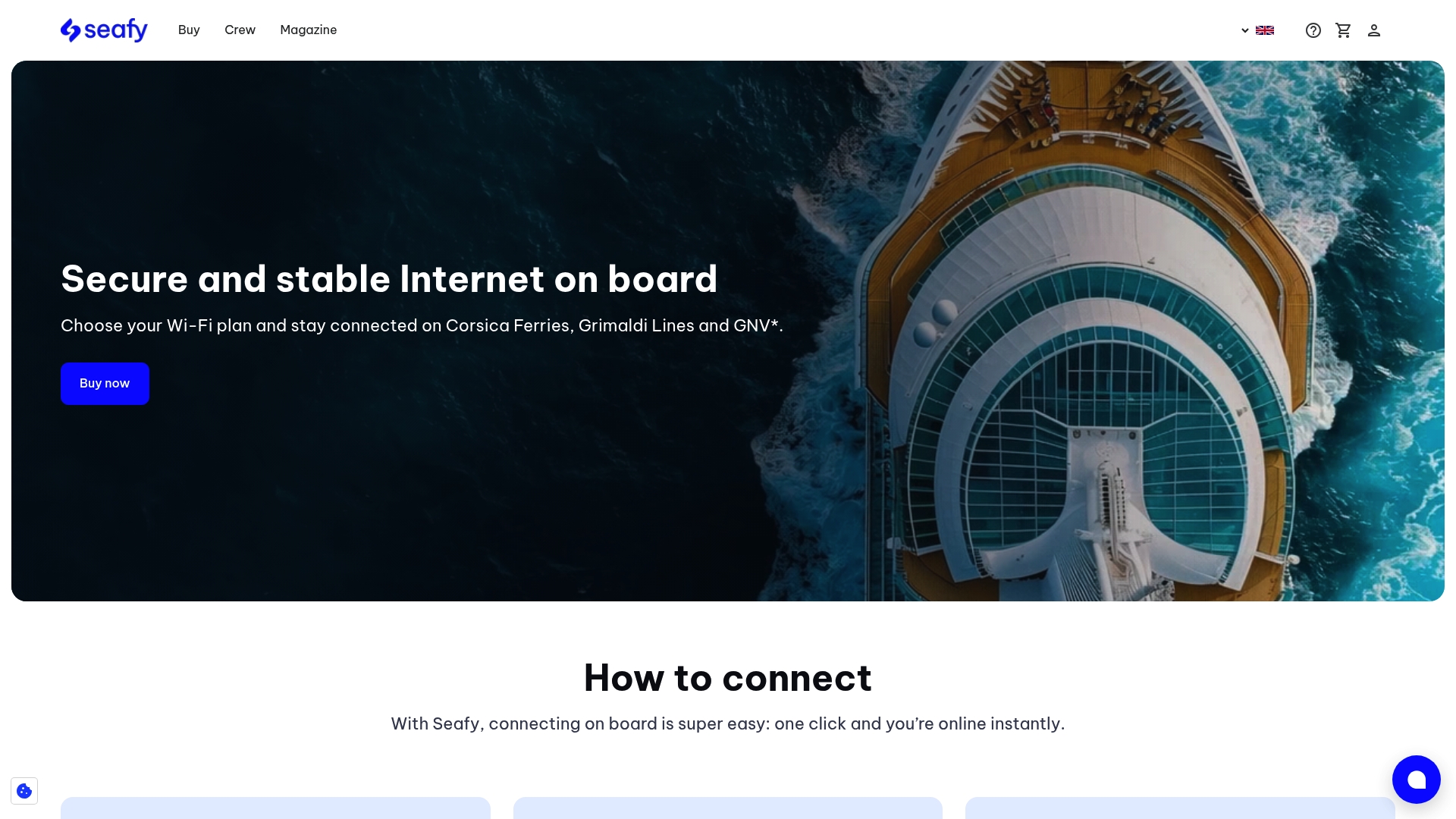
Seafy bietet Passagieren auf Fähren wie Corsica Ferries, Grimaldi Lines und GNV Zugang zu schnellem Internet über Starlink-Infrastruktur. Das Prinzip ist einfach: Tarif kaufen, verbinden, loslegen. Kein kompliziertes Setup, kein langes Warten. Wer nach dem Troubleshooting merkt, dass das Bordnetz schlicht nicht ausreicht, findet bei Seafy eine zuverlässige Alternative für schnelles Internet auf See. Mehr zur Verbindung an Bord gibt es auch in der Schritt-für-Schritt-Anleitung für Internetzugang auf Fähren von Seafy.
FAQ
Was bedeutet „verbunden, aber kein Internet" auf einem Schiff?
Das Gerät ist mit dem lokalen Access Point verbunden, aber der Backhaul zum Satelliten ist überlastet oder unterbrochen. Prüfe, ob andere Geräte dasselbe Problem haben, und setze DNS manuell auf 8.8.8.8.
Warum erscheint das Captive Portal nicht automatisch?
Viele Geräte öffnen das Portal nicht automatisch, wenn HTTPS-Seiten aufgerufen werden. Rufe stattdessen eine unverschlüsselte HTTP-Seite wie http://neverssl.com auf, um die Anmeldeseite zu erzwingen.
Hilft ein VPN bei WLAN-Problemen an Bord?
Nein, im Gegenteil. Ein aktives VPN verhindert oft, dass das Captive Portal erreichbar ist. Deaktiviere VPN und Proxy vollständig, bevor du dich am Bordnetz anmeldest.
Wie verbessere ich das WLAN-Signal in meiner Kabine?
Wechsle in einen öffentlichen Bereich wie das Deck oder die Lounge. Stahlwände dämpfen das Signal stark. Wenn du in der Kabine bleiben möchtest, prüfe mit einer WLAN-Analyzer-App, ob ein anderer Access Point ein stärkeres Signal liefert.
Was tun, wenn gar nichts hilft?
Sprich das Bordpersonal an. Manchmal ist ein Access Point ausgefallen oder der Router braucht einen Neustart, den nur das Personal durchführen kann. Alternativ bietet Seafy auf vielen Fähren einen eigenen Internetzugang über Starlink, der unabhängig vom allgemeinen Bordnetz funktioniert.